Nb. Materi ini saya dapatkan dari dosen Aplikasi Komputer saya di kampus, yaitu Bapak Henry Purwanto dan Bapak Samuel Gandang G.
- Dalam mengedit, digunakanlah perangkat lunak Adobe Photoshop. Jenis atau seri yang dipakai bebas. Yang pertama harus dilakukan adalah mempersiapkan foto yang akan diedit. Setelah membuka Photoshop, klik menu file-open-pilih folder atau file yang dimaksud-ok. Maka gambar muncul di layar.
- Lakukan seleksi pada bidang-bidang yang akan diedit. Misalnya pada kepala dan badan yang terlihat. Gunakan pen tool.
- Untuk mewarnai kepala yang telah diseleksi tadi, klik layer tumbnail pada kotak layer. Letaknya di samping kotak shape 1. Ganti opacity menjadi 20%.
- Kemudian muncul kotak ‘Pick a solid color’. Pilih warna yang dikehendaki kemudian klik ok. Warna wajah akan berubah. Ganti opacity menjadi 30% agar efek warna yang dipilih lebih terlihat.
- Selanjutnya mewarnai mata serta hidung. Cukup klik eraser tool dan hapus daerah mata dan hidung. Sebelum bisa menghapus menggunakan eraser tool, layar akan meminta untuk rasterize, klik ok kemudian baru bisa menghapus dengan eraser tool.
- Buat layer baru dengan cara layer-new-layer-ok. Selanjutnya, ganti opacity menjadi 70% dan blending menjadi multiply. Pilih brush tool untuk mewarnai mata. Untuk mewarnai bibir, tetap gunakan brush tool. Pilih warna melalui kotak color. Setelah mendapat warna yang diinginkan barulah gunakan brush tool.
- Untuk mengedit background, caranya sama seperti saat mengedit kepala. Untuk mewarnai hidung, bisa juga dilakukan terakhir. Bisa juga dengan memilih paint bucket tool untuk mewarnai background yang luas agar lebih cepat. Hasilnya akan seperti ini :
 |
| Foto Asli |
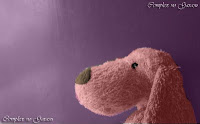 |
| Setelah diwarnai |


